Mengatasi Game Jitters & Lag Solusi Terbaik untuk Masalah Teknis yang Paling Sering Dikeluhkan Gamer
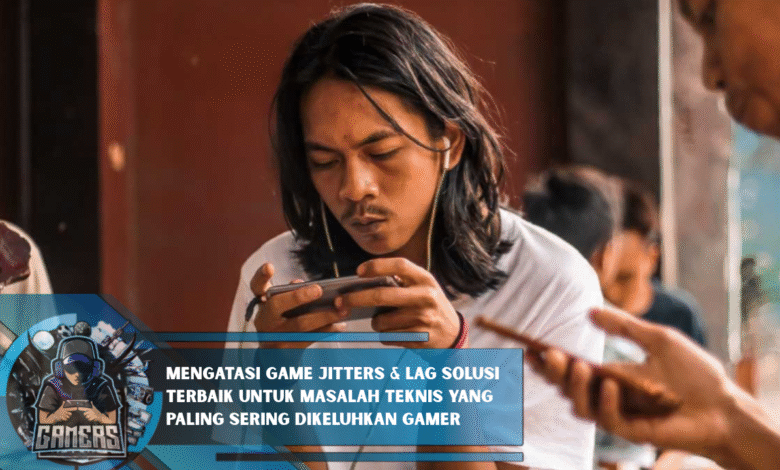
Jitters & Lag sering menjadi momok para gamer yang ingin menikmati pengalaman bermain mulus dan responsif. Dalam artikel ini, kami akan membahas berbagai penyebab umum jitter dan lag dalam game — mulai dari masalah jaringan, hardware, hingga pengaturan software. Selain itu, solusi praktis dan langkah pemecahan masalah yang mudah diikuti akan disajikan secara detail. Dengan panduan ini, kamu bisa mengoptimalkan performa sistem dan mengurangi gangguan teknis secara signifikan.
Memahami Akar Jitters & Lag
Mengidentifikasi penyebab utama sekali dari Jitters & Lag adalah awal pertama yang esensial. Biasanya, gangguan berasal oleh koneksi internet, komponen usang, atau settings tidak optimal. Tanpa tahu akar, pengguna tidak bisa memperbaiki masalah secara efektif.
Perbaikan Sinyal
Kestabilan koneksi sangat berpengaruh dalam mengurangi gangguan jaringan. Cobalah manfaatkan LAN kabel daripada WiFi 2.4 GHz, karena ping lebih rendah. Selain itu, matikan aplikasi background seperti downloads agar bandwidth tidak tergunting. Jika masih terasa lag, pertimbangkan VPN gaming untuk mengoptimalkan trafik game.


Upgrade Hardware
Performa hardware merupakan penyebab utama Jitters & Lag. Periksa komponen seperti RAM sudah optimal sesuai dengan standar minimum. Sebagai contoh, menambah RAM ke 16 GB, menggunakan SSD NVMe, serta GPU yang cocok bisa meminimalkan stuttering dan lag.
Setelan Grafik
Settings grafik yang terlalu ultra di PC atau konsol dengan spek menengah ke bawah bisa menghasilkan Jitters & Lag. Kurangi opsi seperti AA, shadow, dan texture quality ke medium atau low jika fps tidak optimal. Gunakan V‑Sync jika support untuk mengurangi screen tearing dan input lag.
Memperbarui Driver
Patch yang usang juga bisa menjadi penyebab Jitters & Lag. Install driver GPU (NVIDIA, AMD, Intel) dan lakukan update sistem operasi serta game ke versi terbaru. Selain itu, pakai tool seperti MSI Afterburner atau Radeon Software untuk memantau suhu, penggunaan CPU/GPU, dan melakukan overclock ringan jika diperlukan.
Gunakan Mode Game
Sebagian besar sistem operasi dan driver grafis modern menyediakan Game Mode yang mengalokasikan sumber daya ke game. Gunakan fitur ini agar sistem mengurangi penggunaan CPU, GPU, dan RAM ke proses gaming, serta menonaktifkan proses background yang tidak perlu.
Monitoring
Melacak performa game secara real-time sangat bermanfaat untuk mengidentifikasi jika Jitters & Lag terjadi lagi. Gunakan tools seperti Fraps, RivaTuner, atau Xbox Game Bar untuk melihat fps, latency, dan frame time. Dengan data tersebut kamu bisa mengetahui titik lemah sistem dan mengambil tindakan yang tepat.
Pendinginan Stabil
Suhu tinggi komponen seperti GPU dan CPU bisa menyebabkan Jitters & Lag. Cek sistem pendinginan seperti kipas, heatsink, dan ventilasi case bersih dan berfungsi. Menambahkan kipas tambahan, rutin membersihkan debu, atau menggunakan thermal paste baru bisa mengurangi suhu serta performa gameplay.
Akhir Kata
Atasi Jitters & Lag membutuhkan pendekatan terpadu: dari penyesuaian koneksi internet, upgrade hardware, pengaturan grafik yang tepat, update software hingga monitoring performa dan sistem pendinginan. Dengan mengikuti panduan ini, kamu bisa menikmati gameplay lebih mulus, responsif, dan bebas gangguan teknis. Jangan lupa untuk terus membaca artikel lain seperti “Cara mempercepat koneksi WiFi untuk gaming” atau “Panduan memilih SSD NVMe untuk game berat” agar performa terus terjaga.