Panduan Lengkap Samkok Fantasy Tips Leveling Cepat dan Efisien 2025
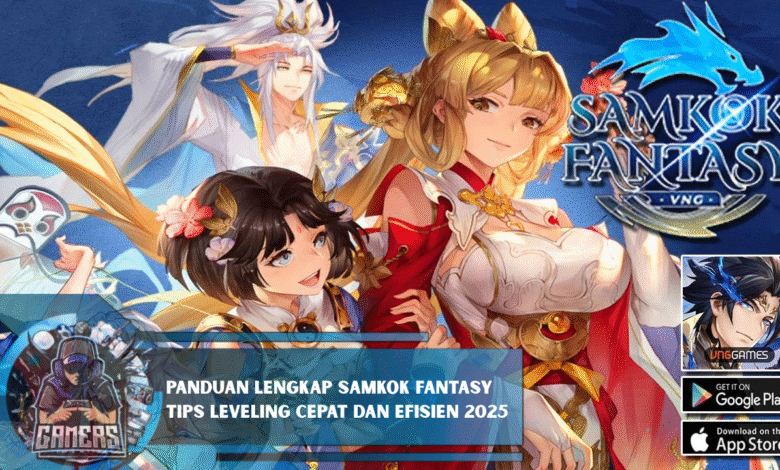
Game Samkok Fantasy kembali mencuri perhatian gamer di tahun 2025 berkat pembaruan sistem dan kontennya yang semakin imersif. Bagi pemain baru maupun veteran, leveling atau naik level dengan cepat merupakan prioritas utama agar bisa menikmati semua fitur dan konten lanjutan seperti PvP, guild war, dan event-event besar. Dalam panduan ini, kamu akan menemukan berbagai strategi efisien dan trik tersembunyi yang akan membantumu meningkatkan level karakter lebih cepat dari biasanya. Yuk, kita bahas langkah demi langkah cara menjadi pemain top di Samkok Fantasy!
Strategi Naik Level Kilat di Samkok Fantasy
Demi menembus tingkatan atas dalam game Samkok Fantasy, sangat penting untuk para gamer mengetahui dasar leveling dengan optimal. Gunakanlah tugas rutin sebagai sumber utama pengalaman. Misi ini biasanya menawarkan jumlah EXP tinggi dengan minim usaha.
Utamakan Cerita Utama
Bagian dari kunci leveling cepat di Samkok Fantasy adalah fokus pada cerita utama daripada mengerjakan side quest. Misi utama pada umumnya menghasilkan EXP tinggi dan mengaktifkan fitur baru secara instan.

Manfaatkan Boost Harian
Tiap harinya, Samkok Fantasy menyediakan beragam boost pengalaman yang bisa dipakai. Pakai item EXP Scroll atau gabung ke dalam tim supaya kamu dapat memperoleh tambahan level dari monster yang dikalahkan.
Lokasi EXP Efisien Tahun 2025
Beberapa tempat pemburuan pada game ini menawarkan NPC dengan penghasilan EXP besar. Silakan coba farming di Lembah Taiyuan selama 30 menit sekaligus mengaktifkan buff booster.
Masuk Dengan Guild
Menjadi guild tak sekadar memberikan fitur sosial, tapi juga menghasilkan pengalaman lewat tugas kelompok. Event aliansi memberi boost harian secara rutin, mempercepat kamu menyentuh angka maksimal lebih cepat.
Gunakan Hero dan Formasi yang Tepat
Menentukan hero yang sesuai sangat mempunyai dampak dalam proses leveling pada game ini. Pengaturan serangan area lebih baik dipakai menghajar monster secara massal, dan EXP terkumpul lebih tinggi.
Strategi Tambahan Menaikkan Level Tanpa Top-Up
Kabar baiknya, Samkok Fantasy masih bisa dimainkan tanpa harus top-up alias isi ulang. Jika kamu konsisten menjalankan tugas, ikuti event mingguan, dan gabung dengan komunitas aktif, maka kamu mampu naik level tanpa pengeluaran besar.
Akhir Kata
Leveling cepat di Samkok Fantasy sangat mungkin dilakukan jika kamu mempraktikkan strategi efisien. Mulai dari main quest, daily quest, lokasi grinding unggulan, hingga bergabung ke aliansi, semua berkontribusi pertumbuhan karaktermu dalam game ini.