Jangan Lewatkan! Once Human Pengalaman Survival Terbaik di Konsol
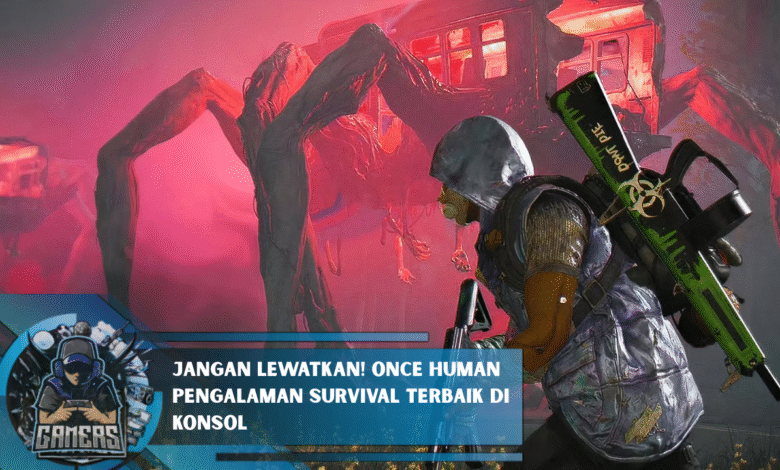
Once Human hadir sebagai angin segar dalam dunia game survival konsol yang mulai jenuh dengan konsep lama. Dengan visual menakjubkan, cerita mendalam, dan sistem gameplay inovatif, game ini berhasil mencuri perhatian gamer di seluruh dunia. Tidak hanya sekadar bertahan hidup, Once Human menghadirkan dunia post-apocalyptic yang penuh misteri dan tantangan yang membuat pemain terus terpacu untuk mengeksplorasi. Artikel ini akan mengupas secara tuntas kenapa Once Human wajib dimainkan oleh para pecinta genre survival dan bagaimana ia mampu memberikan pengalaman berbeda yang sulit dilupakan.
Memahami Lebih Dalam Tentang Once Human
Once Human merupakan game petualangan dengan latar dunia hancur yang didesain oleh Starry Studio. Game ini menghadirkan sistem dunia terbuka yang bisa dijelajahi oleh para pemain secara bebas.
Grafis Luar Biasa yang Membawa Imajinasi Menjadi Nyata
Dari sisi visual, Once Human membawa kualitas visual realistis. Setiap objek dalam game didesain dengan ketelitian menggunakan engine grafis terbaru. Hal ini menjadikan dunia Once Human terasa hidup dan memukau.

Gameplay Inovatif
Gameplay dalam Once Human tidak hanya sekadar membuat senjata. Game ini menyatukan mekanisme produksi, perjalanan, dan konflik menantang dalam satu alur yang konsisten.
Narasi yang Misterius
Salah satu keunggulan Once Human adalah kisah yang terstruktur. Pemain tidak hanya menyintas, tetapi juga membongkar rahasia dunia yang misterius. Setiap pilihan yang diambil akan mempengaruhi arah permainan.
Mode Co-op yang Menyenangkan
Once Human juga memiliki mode bermain bersama yang memungkinkan pemain bergabung dengan teman dalam satu server. Ini menyuguhkan dimensi baru dalam eksplorasi bertahan hidup.
Sistem Crafting yang Detail
Dalam Once Human, pemain diberi kebebasan untuk membangun benteng sendiri. Dengan sistem crafting yang kompleks, kamu bisa menciptakan dari alat sederhana hingga basis besar sesuai dengan strategi.
Ancaman Misterius yang Menantang
Yang membuat Once Human berbeda adalah jenis musuh yang unik. Mereka adalah hasil perubahan biologis akibat anomali, dan setiap musuh memiliki kekuatan berbeda yang mengasah kemampuan pemain.
Arsenal yang Canggih
Pemain bisa mengumpulkan berbagai alat perang mulai dari melee hingga senjata spesial. Semua itu bisa dimodifikasi menggunakan material yang dikumpulkan selama perjalanan.
Pengalaman Konsol Maksimal
Once Human tidak hanya tersedia di PC, tetapi juga telah dioptimalkan untuk konsol seperti PS5. Dengan frame rate tinggi, pemain bisa merasakan game ini dengan nyaman di layar lebar.
Alasan Memainkan Once Human
Dengan segala aspek yang dimiliki, Once Human layak menjadi salah satu game survival terbaik 2025. Mulai dari visual mengagumkan, gameplay inovatif, hingga alur yang dalam, semuanya menyatukan pengalaman survival yang berbeda dari lainnya.
Komunitas Aktif dari Berbagai Negara
Saat ini, Once Human sudah mengumpulkan komunitas besar yang aktif dalam forum, media sosial, dan streaming. Antusiasme mereka mengisyaratkan bahwa game ini memenuhi ekspektasi.
Rencana Update
Pengembang Once Human telah memberikan bocoran bahwa akan ada konten baru, termasuk mode tambahan dan event eksklusif. Ini membuktikan komitmen mereka dalam mengembangkan game ini untuk jangka panjang.
Penutup
Once Human bukan sekadar game survival biasa. Ini adalah petualangan digital yang membawa tantangan ke level baru. Jika kamu ingin merasakan dunia post-apocalyptic dengan grafis realistis, cerita mendalam, dan kebebasan tak terbatas, maka Once Human adalah jawabannya.