GTA 6: Antisipasi Terus Meningkat Meski Rilis Ditunda—Gamer Tetap Terjaga!
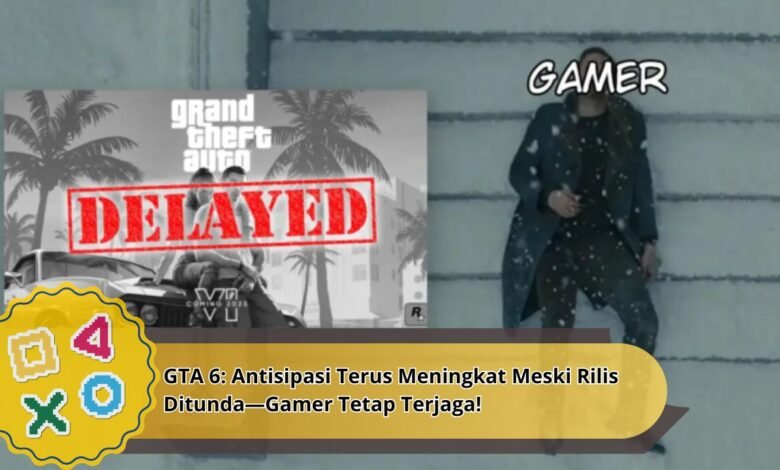
Sejak kabar resmi mengenai pengembangan GTA 6, dunia para pecinta game terus dipenuhi rasa penasaran. Meski tanggal rilis yang diantisipasi harus mengalami penundaan, semangat dan hype dari para gamer tidak kunjung padam.
Faktor Tertundanya Seri GTA Terbaru
Banyak fans gaming bingung tentang alasan penyebab utama tertundanya peluncuran Grand Theft Auto 6. Menurut bocoran di kalangan gamer, pengembang ingin menghadirkan sensasi game lebih memukau dibanding sebelumnya.
Antusiasme Pemain Masih Tinggi
Meskipun kedatangan gaming ini tertunda, rasa penasaran pemain tetap membara. Grup internet ramai dengan perdebatan seputar fitur terbaru yang mungkin datang di dalam seri baru GTA.


Fitur Yang Dinantikan
Tidak sedikit rumor mengabarkan jika gaming ini siap menyuguhkan dunia yang lebih luas, tokoh fokus lebih kompleks, hingga tampilan mengagumkan. Faktor ini yang membuat fans semakin tak sabar.
Prediksi Mode Online
Salah satu sorotan utama ada pada mode online. GTA Online sejak lama berperan sebagai salah satu alasan penting gaming ini. Wajar saja bila GTA 6 juga ditunggu sanggup menghadirkan pengalaman multiplayer lebih seru.
Hal Yang Menjadikan seri baru GTA Unik
Tak hanya visual serta elemen terbaru, Grand Theft Auto 6 pun dipercaya bakal membawa pengalaman cerita lebih realistis. Aspek ini yang justru mengangkat seri baru GTA bukan sekadar permainan, melainkan pengalaman sinematik.
Akhir Kata
Semangat para gamer pada Grand Theft Auto 6 tak akan pernah padam, meskipun peluncuran ditunda. Sebaliknya, penundaan rilis ini semakin menyulut rasa penasaran komunitas. Buat para gamer yang menunggu permainan ini, tetaplah memantau update lantaran GTA 6 diramalkan akan hadir sebagai game rilis terbesar dalam permainan.