
Panduan Praktis dan Cepat Membuat Google Form 2026 di HP untuk Pemula: Langkah Demi Langkah

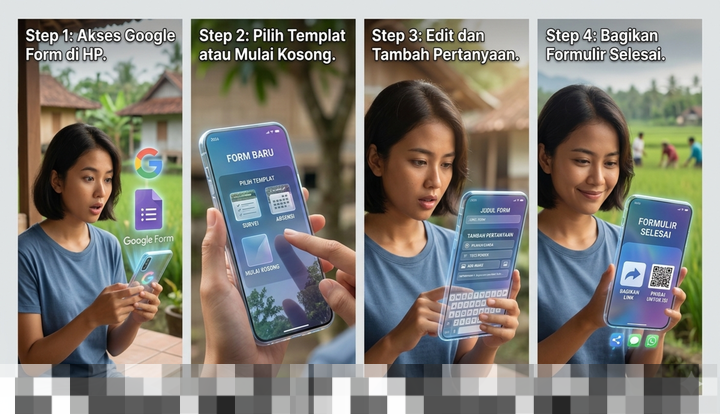
Mengumpulkan data melalui formulir adalah tugas yang cukup lazim, baik untuk kebutuhan sekolah, kantor, atau pun organisasi. Namun, seringkali kita tidak memiliki akses ke komputer atau laptop untuk melakukannya. Beruntungnya, Google Form 2026 hadir sebagai solusi praktis yang bisa langsung diakses melalui HP. Dengan fitur yang semakin optimal, Google Form 2026 tidak hanya dapat dipakai, tetapi juga nyaman digunakan di perangkat mobile. Berikut ini panduan lengkap langkah demi langkah membuat Google Form 2026 di HP.
Mengenal Google Form dan Perannya di Era Serba Mobile
Google Form adalah layanan gratis dari Google yang memungkinkan pengguna untuk membuat berbagai jenis formulir digital, mulai dari survei, kuis, hingga formulir pendaftaran online. Di era digital saat ini, penggunaan HP sangat mendominasi dibandingkan dengan laptop. Untuk itu, Google Form terus dikembangkan agar tetap nyaman digunakan di layar HP yang lebih kecil.
Alasan utama penggunaan Google Form melalui HP adalah dapat diakses kapan saja tanpa harus menginstall aplikasi. Selain itu, tampilan Google Form akan otomatis menyesuaikan layar HP, mudah dibagikan melalui WhatsApp atau media sosial lainnya, dan data yang diisi akan langsung tersimpan secara otomatis.
Persiapan Sebelum Membuat Google Form di HP
Sebelum mulai membuat Google Form di HP, ada beberapa hal yang perlu dipersiapkan. Pertama, pastikan bahwa Anda memiliki akun Google yang aktif. Selanjutnya, pastikan koneksi internet Anda stabil. Ketiga, susun gambaran pertanyaan yang akan diajukan dalam formulir. Terakhir, pastikan HP Anda memiliki browser seperti Chrome yang dapat digunakan untuk mengakses Google Form.
Cara Membuat Google Form 2026 di HP Langkah Demi Langkah
Untuk membuat Google Form, Anda bisa melakukannya di hampir semua jenis HP, baik Android maupun iPhone. Berikut ini langkah-langkahnya:
Mengakses Google Form Lewat Browser
Langkah pertama adalah membuka Google Form melalui browser di HP Anda. Kunjungi situs forms.google.com dan login menggunakan akun Google Anda. Selanjutnya, pilih opsi untuk membuat formulir kosong.
Membuat Judul dan Deskripsi Form
Setelah masuk ke halaman editor Google Form, Anda akan melihat formulir kosong. Isi bagian awal dengan judul dan deskripsi singkat tentang tujuan formulir tersebut. Judul akan membantu responden memahami isi formulir dari awal.
Menambahkan Pertanyaan Pertama
Langkah berikutnya adalah mulai membuat pertanyaan. Klik bagian pertanyaan, tulis pertanyaan yang ingin diajukan, dan pilih jenis jawaban. Mulailah dari pertanyaan yang paling penting agar responden langsung fokus.
Mengenal Jenis Pertanyaan di Google Form HP
Setiap formulir memiliki kebutuhan yang berbeda. Oleh karena itu, Google Form menyediakan berbagai tipe pertanyaan, mulai dari jawaban singkat, paragraf, pilihan ganda, kotak centang, dropdown, hingga upload file.
Mengatur Google Form Agar Lebih Profesional
Setelah membuat pertanyaan, Anda perlu mengatur formulir agar sesuai dengan kebutuhan. Masuk ke menu pengaturan dan sesuaikan beberapa opsi seperti aktivasi kumpulan email, batasi satu respons, tambahkan pesan konfirmasi, dan aktifkan mode kuis jika diperlukan.
Bagaimana Membagikan Google Form dari HP ke Responden
Formulir yang telah dibuat perlu dibagikan agar bisa diisi oleh responden. Anda bisa membagikan formulir dengan mudah, cukup klik tombol kirim, pilih metode link, salin URL, dan bagikan ke WhatsApp atau media sosial lainnya.
Cara Melihat Hasil Google Form di HP dengan Mudah
Setelah formulir dibagikan, Anda bisa langsung melihat hasilnya dari HP. Buka kembali formulir yang telah dibuat, klik tab respons, dan lihat grafik hasil. Untuk data yang lebih lengkap, Anda bisa membuka hasil respons di Google Sheets.
Perbandingan Membuat Google Form di HP dan Laptop
Beberapa orang mungkin masih bingung, apakah lebih baik membuat Google Form di HP atau laptop. Jika Anda membutuhkan praktis dan cepat, membuat Google Form di HP sudah lebih dari cukup. Namun, jika kebutuhan Anda lebih kompleks dan membutuhkan pengeditan data yang banyak, menggunakan laptop bisa menjadi pilihan yang tepat.
Kendala yang Sering Terjadi Saat Membuat Google Form di HP
Walaupun mudah, ada beberapa kendala yang sering dialami pengguna saat membuat Google Form di HP, seperti tampilan yang kurang nyaman di layar kecil, salah klik saat edit, internet tidak stabil, hingga file yang tidak bisa diupload. Solusinya biasanya sederhana, seperti memperbesar tampilan atau menggunakan koneksi yang lebih stabil.
Cara Membuat Google Form Lebih Menarik di HP
Selain sekadar membuat form, Anda juga bisa meningkatkan tampilan formulir agar lebih menarik. Beberapa cara yang bisa dilakukan antara lain menggunakan tema warna, menambahkan gambar, membuat pertanyaan singkat, dan menghindari terlalu banyak halaman.
Siapa Saja yang Cocok Menggunakan Google Form di HP
Google Form dapat digunakan oleh siapa saja, mulai dari siswa, mahasiswa, guru, pebisnis, hingga panitia acara. Fleksibilitas ini membuat Google Form menjadi alat yang serbaguna dan dapat memenuhi berbagai kebutuhan pengumpulan data.
Kenapa Google Form Masih Jadi Pilihan di 2026
Meski banyak tools digital bermunculan, Google Form tetap menjadi pilihan utama karena beberapa alasan. Selain gratis, Google Form mudah digunakan, terintegrasi dengan Google Drive, dan bisa diakses di semua perangkat.
Memahami cara membuat Google Form 2026 di HP memberikan banyak keuntungan, khususnya dalam hal kecepatan dan fleksibilitas. Anda bisa membuat, mengedit, hingga membagikan formulir hanya dengan satu perangkat. Dengan fitur yang semakin berkembang, Google Form kini bukan hanya alat sederhana, tetapi sudah menjadi solusi praktis untuk berbagai kebutuhan pengumpulan data. Selama Anda memahami langkah dasar dan pengaturannya, membuat form dari HP bukan lagi hal yang sulit. Bahkan, bisa jadi lebih cepat dibandingkan dengan menggunakan laptop dalam situasi tertentu. Jika Anda sering membutuhkan pengumpulan data dengan cepat, kemampuan ini akan sangat berguna dalam aktivitas sehari-hari.
